# 新增 Dzoo 專案
嗨!恭喜你已經有一些成果可以跟大家分享啦!🥳
# 登入 Dzoo NTU
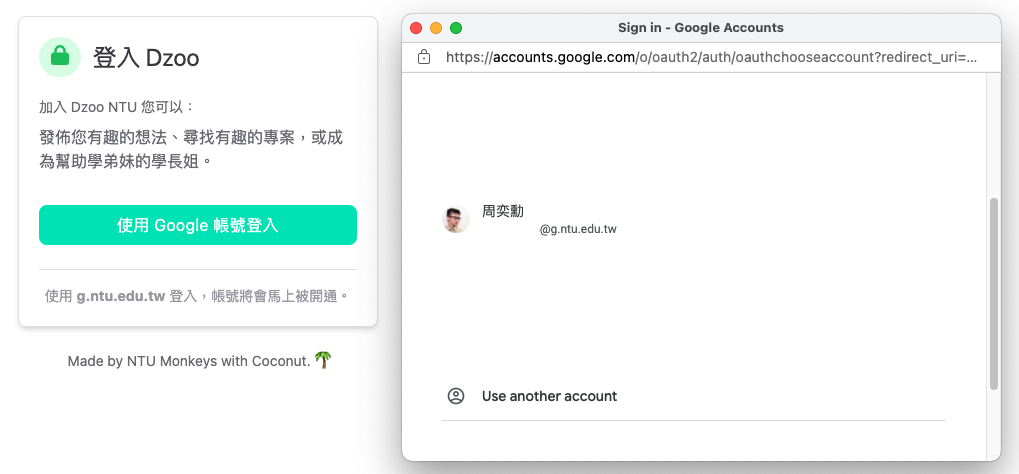
請到 Dzoo NTU (opens new window) 登入,點擊「 使用 Google 帳號登入 」。
視窗彈出之後,請務必使用 ntu.edu.tw 結尾信箱登入,確保系統能夠正確開通你的帳號。
TIP
任何以 ntu.edu.tw 結尾信箱皆可以驗證,例如:csie.ntu.edu.tw。
如有學號信箱請優先使用,這樣有利於系統辨識您的系所資料。
# 新增 Project
登入後,請點擊 Navbar 上的「資料夾」圖示,進入 Dashboard 之後請點選「新增專案」。

# 專案名稱
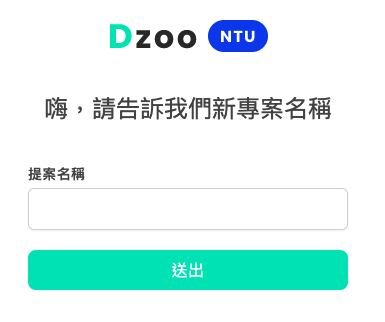
請填入您的專案名稱。
TIP
名稱不建議大於 10 個字,並以「 專案名稱 - Slogan 」作為命名規則,有助於 SEO Indexing。
# 編輯專案
恭喜你,已經完成一半了!🥳
TIP
⚠️ 注意!任何更動將會自動儲存!
# 上傳 Logo 與封面照片
TIP
照片不可以超過 500kb,並建議使用 JPEG/PNG 格式。
# 新增專案簡介
TIP
建議不要超過 50 個字。You know, elevator pitch!
# 設定專案類型
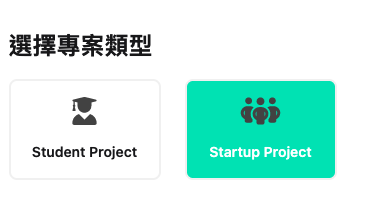
Dzoo NTU 目前支援以下兩種專案類型:
| 專案類型 | 建議受眾 |
|---|---|
| 創業專案 | 客群明確之專案 |
| 學生專案 | 適用於社團、實驗性專案、方向尚未明確之專案 |
選了還是可以改,以未來半年專案的形態決定即可!
# 設定專案進度
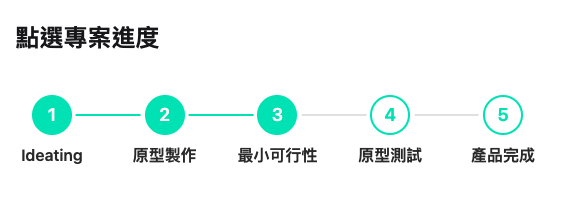
Dzoo NTU 希望任何階段的專案都可以被看到,因此我們支援以下幾種專案進度:
| 專案進度 | 建議階段 |
|---|---|
| Ideating | 發想階段 |
| 原型製作 | Prototype Building |
| 最小可行性 | MVP 完成 |
| 原型測試 | MVP Testing(開始接觸客戶) |
| 產品完成 | Production(已產品化) |
對於各階段的定義,請參考:
- Lean Startup
- Customer Development (opens new window)
- https://buyandsell.gc.ca/sites/buyandsell.gc.ca/files/trl_diagram_0.pdf (opens new window)
# 邀請專案成員
一個人可以走得很快,一群人可以走得很遠。
你可以邀請你的成員加入這個專案,這樣他們也會出現在專案頁面上!看起來也會增加專案可行性。
TIP
請確保該成員已經註冊 Dzoo NTU,且該成員 必須 具備 國立臺灣大學 身份。
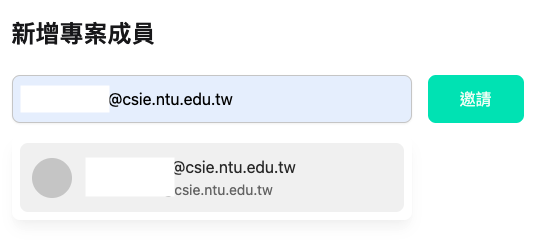
請注意,送出邀請之後該使用者並不會馬上被加入至成員名單,直到該成員至「 註冊信箱 」確認邀請才會被加入。
# 新增專案內文
這可以像是產品介紹頁面,總之好好發揮!
# 發佈專案
請確保所有欄位都已經填寫。
恭喜啦!你已經完成專案發佈流程了,請大力的點擊「 發佈專案 」吧。